

Instalar novos plugins é uma das primeiras tarefas de quem começa a produzir música no Logic Pro. Equalizadores, compressores, reverbs, sintetizadores e instrumentos virtuais ampliam bastante as possibilidades do software, mas muitos usuários acabam encontrando dificuldades porque não conhecem as diferenças entre os formatos de plugins disponíveis.
Ao contrário de outras DAWs, o Logic Pro possui algumas particularidades importantes. Ele não utiliza todos os formatos existentes no mercado e depende de um processo automático de validação para reconhecer novos plugins instalados.
Neste tutorial, você aprenderá como instalar plugins compatíveis no Logic Pro, entenderá quais formatos funcionam corretamente, descobrirá onde os arquivos devem ficar armazenados e conhecerá soluções para os problemas mais frequentes. O objetivo é que você consiga instalar seus plugins com segurança e evitar dores de cabeça futuras.
Antes de instalar qualquer plugin no Logic Pro
Antes de baixar qualquer plugin, vale a pena entender como o Logic Pro trabalha. Isso evita instalações desnecessárias e reduz bastante as chances de incompatibilidades.
O ponto mais importante é saber que o Logic Pro utiliza exclusivamente o formato Audio Units (AU). Embora muitos fabricantes disponibilizem versões VST, VST3, AAX e AU do mesmo plugin, apenas a versão AU será carregada pelo Logic.
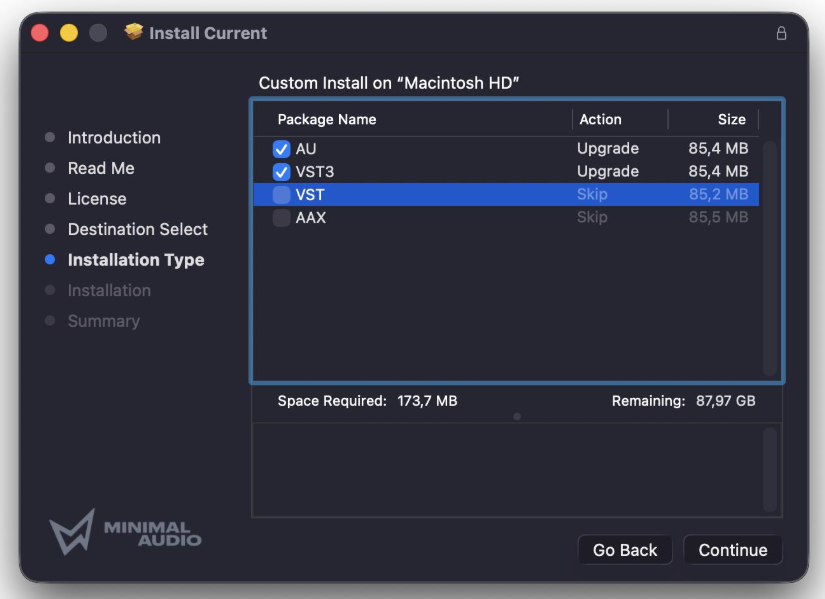
Isso significa que instalar somente o arquivo VST ou VST3 não fará com que o plugin apareça dentro do Logic Pro. Durante a instalação, sempre escolha a opção Audio Units (AU) quando ela estiver disponível.
Outro aspecto importante é verificar se o plugin é compatível com a versão do macOS instalada no computador. Desenvolvedores costumam informar essa informação na página oficial do produto. Plugins muito antigos podem não funcionar corretamente em versões recentes do sistema operacional ou em Macs com processadores Apple Silicon.
Também é recomendável baixar plugins apenas dos sites oficiais dos fabricantes. Além de garantir versões atualizadas, isso reduz riscos de arquivos corrompidos, problemas de segurança ou instalações incompletas.
Antes da instalação, feche completamente o Logic Pro. Assim, quando o software for aberto novamente, ele poderá realizar uma nova verificação automática dos plugins instalados.
Outro cuidado importante é manter espaço livre suficiente no SSD. Alguns instrumentos virtuais utilizam bibliotecas enormes de samples e podem ocupar dezenas ou até centenas de gigabytes.
Por fim, prefira instalar cada plugin individualmente e testar seu funcionamento antes de adicionar vários outros. Caso ocorra algum problema, fica muito mais fácil identificar qual instalação causou o erro.
Como instalar e reconhecer plugins no Logic Pro
Com tudo preparado, chegou o momento da instalação.
O primeiro passo é baixar o instalador diretamente no site oficial do fabricante. Muitos desenvolvedores utilizam gerenciadores próprios, enquanto outros oferecem instaladores tradicionais do macOS.
Execute o instalador normalmente e acompanhe as etapas.
Quando surgir a tela de seleção dos formatos disponíveis, marque a opção Audio Units (AU). Se o instalador oferecer também VST, VST3 ou AAX, esses formatos podem ser instalados para uso em outras DAWs, mas eles não são necessários para o Logic Pro.
Na maioria dos casos, o próprio instalador colocará o plugin na pasta correta do sistema:
Macintosh HD → Library → Audio → Plug-Ins → Components
Essa é a pasta utilizada pelos plugins Audio Units.
Evite mover manualmente os arquivos após a instalação. Alterar a localização pode impedir que o Logic reconheça o plugin.
Após concluir a instalação, abra o Logic Pro. Durante a inicialização, o programa verifica automaticamente todos os novos plugins instalados.
Caso o processo ocorra normalmente, o plugin aparecerá na lista de efeitos ou instrumentos da DAW.
Para verificar se tudo foi instalado corretamente, crie uma faixa de áudio ou instrumento e clique no slot de plugin. Navegue pela categoria correspondente ao fabricante ou ao tipo de efeito.
Se o plugin aparecer na lista, a instalação foi concluída com sucesso.
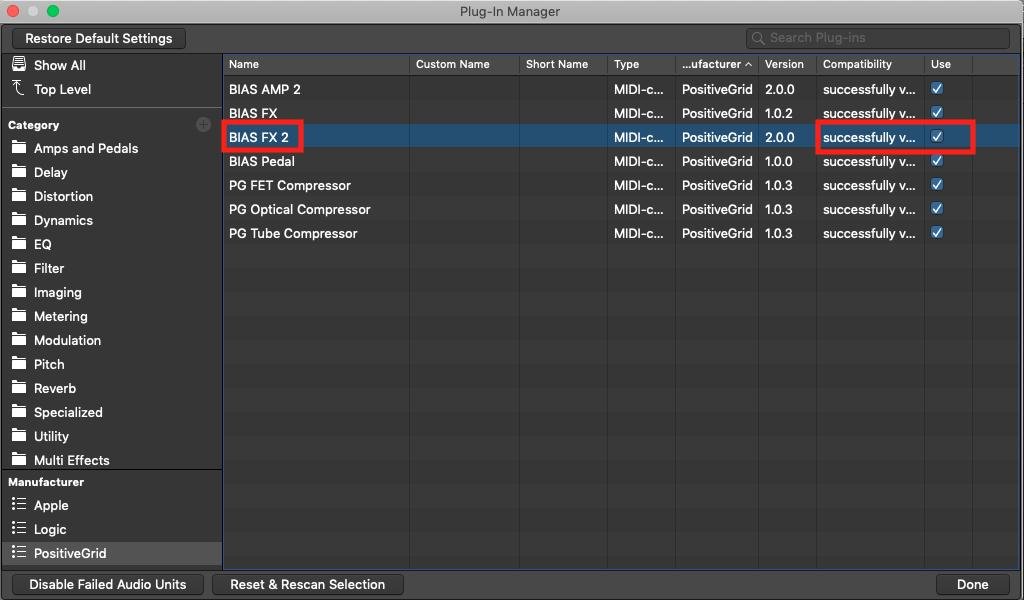
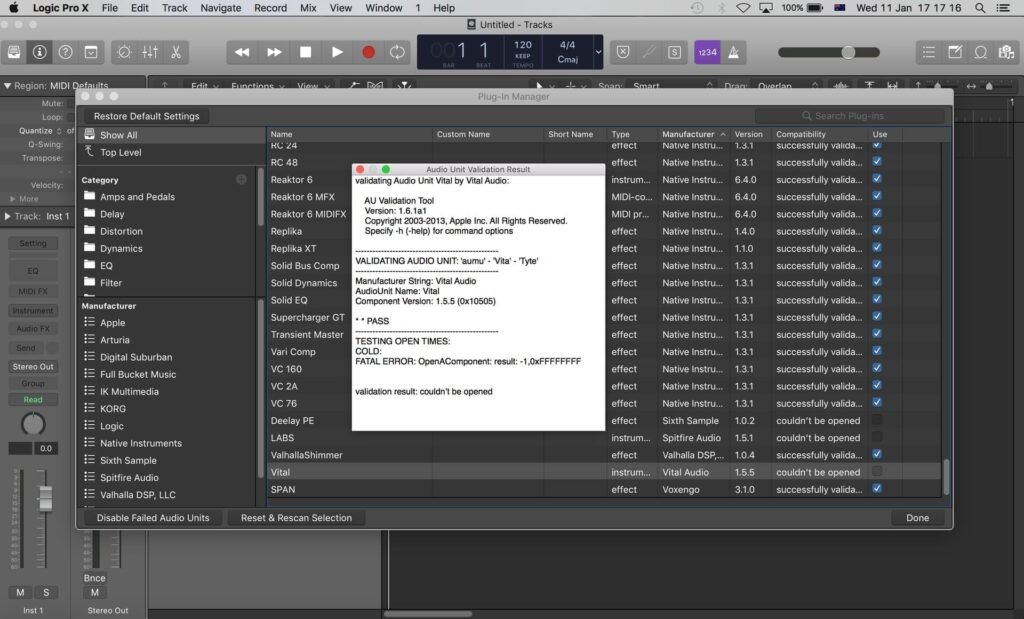
Caso ele não apareça imediatamente, abra o Plugin Manager dentro do Logic Pro. Esse gerenciador permite visualizar todos os plugins Audio Units instalados e verificar se algum falhou durante a validação automática.
Se necessário, utilize a opção de redefinir ou executar novamente a validação do plugin. Muitas vezes isso resolve problemas ocasionais causados durante a primeira inicialização.
Depois que um plugin é validado corretamente, ele permanece disponível normalmente nas próximas sessões.
Problemas comuns e como resolvê-los
Mesmo seguindo todos os procedimentos corretamente, alguns plugins podem não aparecer ou apresentar falhas durante a validação. Felizmente, a maioria dessas situações possui solução relativamente simples.
O erro mais comum é instalar apenas a versão VST ou VST3. Como esses formatos não são utilizados pelo Logic Pro, o plugin simplesmente não será listado. A solução consiste em reinstalar o software selecionando a versão Audio Units.
Outro problema frequente acontece quando o plugin é incompatível com a versão atual do macOS. Nesses casos, vale a pena verificar se existe uma atualização disponível no site do fabricante.
Também pode acontecer de o Logic bloquear automaticamente um plugin que apresentou erro durante a validação. Isso normalmente pode ser resolvido executando uma nova validação através do Plugin Manager após atualizar o plugin.
Em computadores Apple Silicon, alguns plugins antigos podem depender do modo Rosetta para funcionar corretamente. Muitos fabricantes já disponibilizam versões nativas, portanto sempre utilize a versão mais recente disponível.
Se o plugin continuar não aparecendo, reinicie completamente o computador após a instalação. Embora pareça uma solução simples, isso força o sistema a atualizar diversos serviços relacionados ao carregamento de componentes do macOS.
Outro erro comum é instalar plugins obtidos em fontes desconhecidas. Além dos riscos de segurança, versões modificadas frequentemente apresentam falhas de validação, instabilidade e incompatibilidade com atualizações futuras do Logic Pro.
Uma boa prática é manter todos os plugins organizados e remover aqueles que não são mais utilizados. Além de facilitar a navegação dentro da DAW, isso reduz o tempo de inicialização e simplifica futuras atualizações.
Também vale criar o hábito de atualizar seus plugins periodicamente. Desenvolvedores corrigem bugs, melhoram desempenho e garantem compatibilidade com novas versões do macOS e do Logic Pro.
Conclusão
Instalar plugins no Logic Pro é um processo relativamente simples quando se entende como o software funciona. O segredo está em utilizar sempre versões compatíveis em formato Audio Units (AU), instalar apenas arquivos provenientes dos fabricantes oficiais e manter o sistema atualizado.
Seguindo essas boas práticas, você reduz significativamente a chance de incompatibilidades, evita problemas de validação e mantém seu ambiente de produção mais estável. Com uma instalação correta desde o início, fica muito mais fácil concentrar seus esforços na criação musical em vez de perder tempo solucionando falhas técnicas.
Leia também:
10 PLUGINS GRATUITOS QUE REALMENTE VALEM A PENA NO HOME STUDIO
MELODYNE VS AUTO-TUNE: COMPARE RECURSOS E VEJA QUAL ESCOLHER