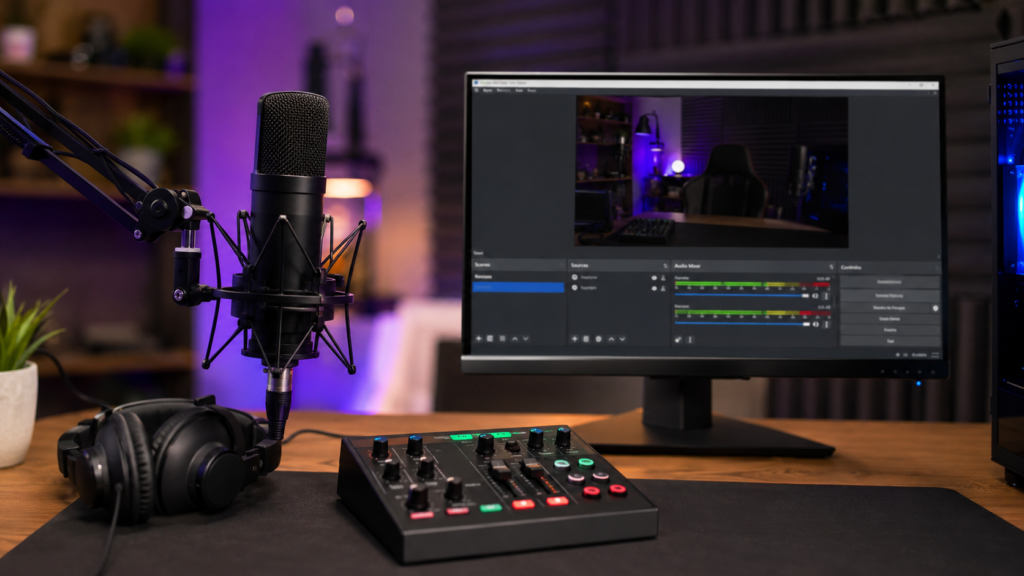
O vídeo pode até chamar a atenção, mas é o áudio que mantém o público assistindo. Em lives, gravações para YouTube, podcasts e aulas online, um som limpo e bem configurado faz toda a diferença na experiência de quem acompanha o conteúdo.
O OBS Studio oferece diversas opções para captura e processamento de áudio, mas muitos usuários acabam utilizando apenas as configurações padrão. Isso pode resultar em microfone baixo, áudio estourado, ecos, atrasos entre voz e imagem ou até na ausência completa do som durante uma transmissão.
Neste tutorial você aprenderá como configurar corretamente o áudio no OBS Studio, entenderá a função de cada ajuste importante e descobrirá boas práticas para obter um resultado consistente, independentemente do equipamento utilizado.
O que preparar antes de configurar o áudio
Antes de abrir o OBS Studio, vale a pena conferir alguns detalhes que evitam problemas durante a configuração.
O primeiro passo é garantir que seu microfone esteja funcionando corretamente no sistema operacional. Se o Windows ou outro sistema não reconhecer o dispositivo, o OBS também terá dificuldades para utilizá-lo.
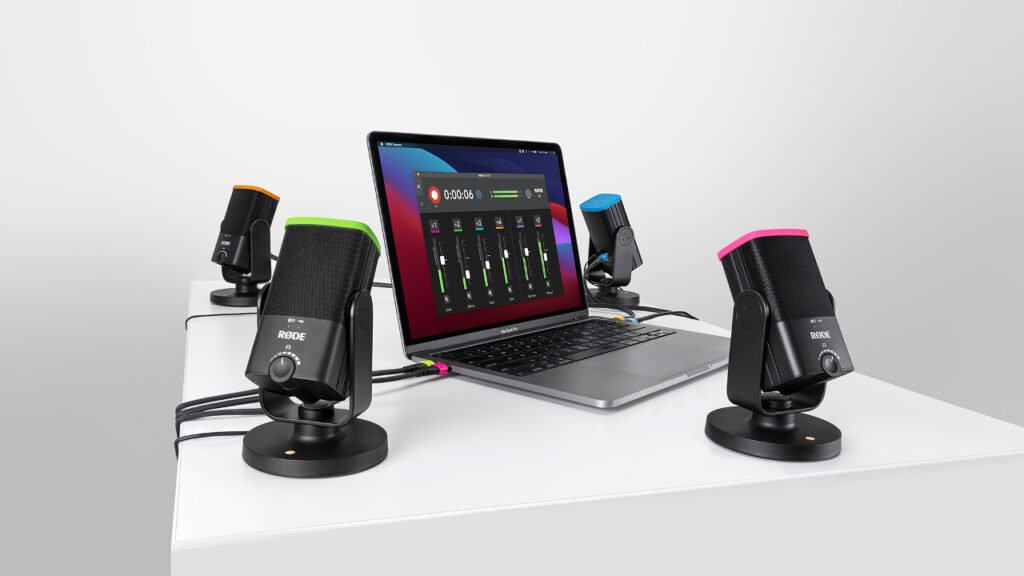
Outro ponto importante é decidir qual será sua principal fonte de áudio. Existem diferentes possibilidades, como:
- Microfone USB;
- Interface de áudio com microfone XLR;
- Headset com microfone integrado;
- Mesa de som conectada ao computador.
Também é recomendável utilizar fones de ouvido durante a configuração. Eles evitam que o som das caixas retorne ao microfone, provocando eco ou microfonia.
Antes de iniciar uma gravação ou transmissão, feche programas que possam utilizar o mesmo dispositivo de áudio. Alguns softwares podem assumir o controle exclusivo da interface ou do microfone, impedindo que o OBS faça a captura corretamente.
Por fim, utilize sempre versões atualizadas do OBS Studio e mantenha os drivers da interface ou da placa de som em dia para reduzir incompatibilidades.
Configure os dispositivos de áudio corretamente
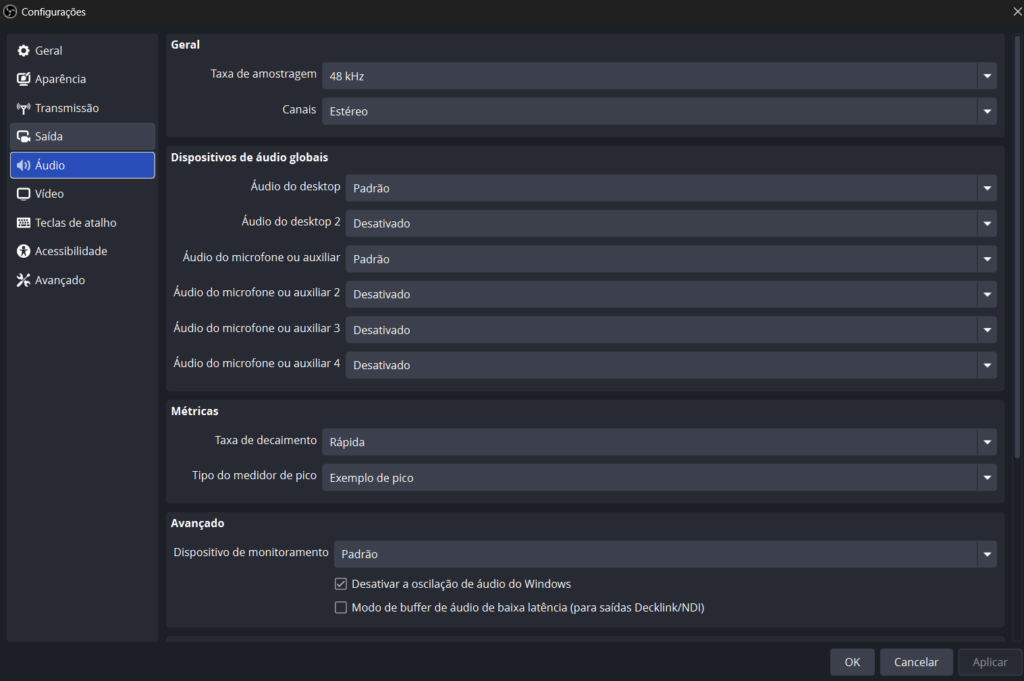
Com tudo preparado, abra o OBS Studio e acesse:
Configurações → Áudio
Essa é a área onde ficam as configurações principais relacionadas à captura de áudio.
Na seção Dispositivos Globais de Áudio, você encontrará opções como:
- Áudio da Área de Trabalho;
- Mic/Auxiliar;
- Dispositivos adicionais.
Caso utilize apenas um microfone e queira capturar o som do computador, basta selecionar:
- dispositivo correto para o microfone;
- dispositivo correto para o áudio do sistema.
Se preferir controlar todas as fontes manualmente, uma prática bastante utilizada é deixar essas opções como Desativado e adicionar cada fonte diretamente na cena através do menu Fontes.
Essa abordagem oferece maior organização, principalmente em projetos com várias cenas ou múltiplos microfones.
Depois disso, observe o Mixer de Áudio, localizado na parte inferior da interface.
Ao falar no microfone, o medidor deve se mover constantemente.
Idealmente:
- durante a fala normal, o nível deve permanecer entre -20 dB e -10 dB;
- picos ocasionais podem chegar próximos de -6 dB;
- evite que o medidor alcance a área vermelha, pois isso indica risco de distorção.
Caso o volume esteja muito baixo ou muito alto, ajuste primeiro o ganho diretamente na interface de áudio ou no próprio microfone, em vez de compensar apenas dentro do OBS.
Essa prática produz um sinal mais limpo e com melhor relação sinal-ruído.
Ajuste filtros para melhorar a qualidade
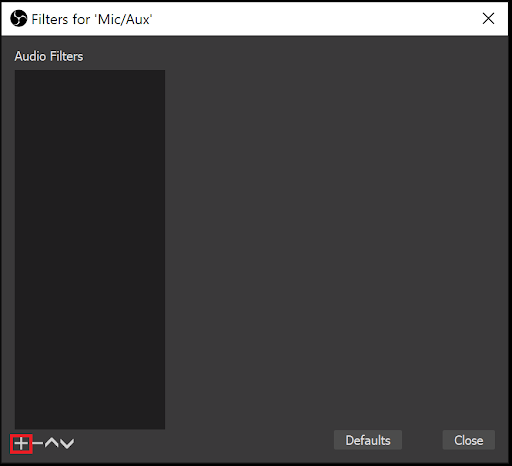
Uma das funções mais úteis do OBS Studio é a possibilidade de aplicar filtros diretamente no microfone.
Para isso:
- clique na seta do canal do microfone;
- selecione Filtros.
Os filtros mais utilizados são:
Supressão de Ruído
Reduz sons constantes como:
- ventiladores;
- ar-condicionado;
- computadores;
- ruído ambiente.
O OBS oferece diferentes métodos de redução de ruído. Em computadores mais modernos, o filtro baseado em RNNoise costuma apresentar resultados superiores, enquanto métodos mais simples podem consumir menos processamento.
Noise Gate
O Noise Gate impede que pequenos sons sejam capturados quando você não está falando.
Ele é útil para eliminar:
- cliques de teclado;
- ruídos leves do ambiente;
- respiração constante.
Entretanto, um ajuste excessivamente agressivo pode cortar o início das palavras. Faça testes antes de utilizar em transmissões importantes.
Compressor
O compressor reduz a diferença entre sons muito baixos e muito altos.
Na prática, sua voz fica mais uniforme durante a gravação.
Esse filtro é especialmente útil para:
- podcasts;
- lives;
- aulas;
- entrevistas.
Evite compressão exagerada, pois ela pode deixar a voz artificial e cansativa.
Limitador
O limitador impede que o áudio ultrapasse determinado nível.
Ele funciona como uma proteção contra picos inesperados.
Mesmo falando mais alto em determinado momento, o áudio dificilmente ultrapassará o limite definido, reduzindo o risco de distorções.
Faça testes antes de gravar ou transmitir
Depois da configuração inicial, nunca inicie uma transmissão sem realizar alguns testes.
Grave um pequeno vídeo de um ou dois minutos.
Durante esse teste, verifique:
- sincronização entre voz e imagem;
- presença de ruídos;
- volume do microfone;
- equilíbrio entre voz e áudio do computador;
- possíveis cortes na fala.
Se houver atraso entre imagem e voz, o próprio OBS permite adicionar um pequeno atraso ao áudio nas propriedades avançadas do mixer.
Esse recurso é especialmente útil quando determinadas câmeras introduzem processamento adicional no vídeo.
Também vale conferir se jogos, navegadores ou programas estão sendo capturados corretamente quando o objetivo é produzir conteúdo para streaming.
Uma boa prática é repetir esses testes sempre que trocar:
- interface de áudio;
- microfone;
- computador;
- webcam;
- drivers.
Assim você evita surpresas durante uma gravação importante.
Problemas comuns e como evitá-los
Mesmo com uma configuração aparentemente correta, alguns erros continuam sendo bastante frequentes entre usuários iniciantes.
O microfone não aparece
Confira se ele foi reconhecido pelo sistema operacional antes de abrir o OBS.
Em alguns casos, reiniciar o programa após conectar o dispositivo resolve o problema.
O áudio apresenta eco
Normalmente isso acontece porque existem duas capturas do mesmo microfone.
Verifique se ele foi adicionado tanto nos Dispositivos Globais quanto nas Fontes da cena.
Outra possibilidade é o monitoramento de áudio estar ativo desnecessariamente.
O som está atrasado
Câmeras de captura, webcams e interfaces podem introduzir diferentes tempos de processamento.
Utilize a opção de atraso de sincronização disponível nas propriedades avançadas do mixer para corrigir pequenas diferenças.
O áudio está distorcido
Na maioria dos casos, o ganho do microfone está excessivamente alto.
Reduza o ganho diretamente na interface ou no microfone antes de diminuir o volume dentro do OBS.
O volume está muito baixo
Evite aumentar apenas o controle deslizante do mixer.
Primeiro ajuste corretamente o ganho do equipamento e depois faça pequenos ajustes no OBS.
O computador faz muito barulho
Sempre que possível:
- afaste o microfone do gabinete;
- utilize um suporte articulado;
- ative a supressão de ruído;
- prefira microfones dinâmicos em ambientes ruidosos.
Conclusão
Configurar corretamente o áudio no OBS Studio é um processo relativamente simples, mas exige atenção aos detalhes. Escolher o dispositivo correto, ajustar os níveis de entrada, aplicar filtros com moderação e realizar testes antes de cada gravação contribuem para um resultado muito mais profissional.
Também é importante lembrar que boas configurações não substituem um ambiente silencioso nem um posicionamento adequado do microfone. A combinação entre equipamento, ambiente e ajustes corretos é o que proporciona gravações e transmissões com som claro, equilibrado e agradável para quem está assistindo.
Com essas práticas incorporadas à rotina, você reduz problemas técnicos, economiza tempo na pós-produção e transmite mais qualidade em qualquer tipo de conteúdo produzido no OBS Studio.